Inmota có thống kê ngay trên điện thoại (tab Thống Kê) và trên dashboard web tại client.inmota.app. Không cần mở máy tính vẫn biết buổi live hôm nay bán được bao nhiêu.
Doanh thu được tính từ giá trên đơn hàng, theo giờ Việt Nam, và không tính đơn Đã huỷ. Hãy bật Tự động bắt giá và bổ sung giá cho đơn thiếu để số liệu đầy đủ.
Tab Thống Kê trên app
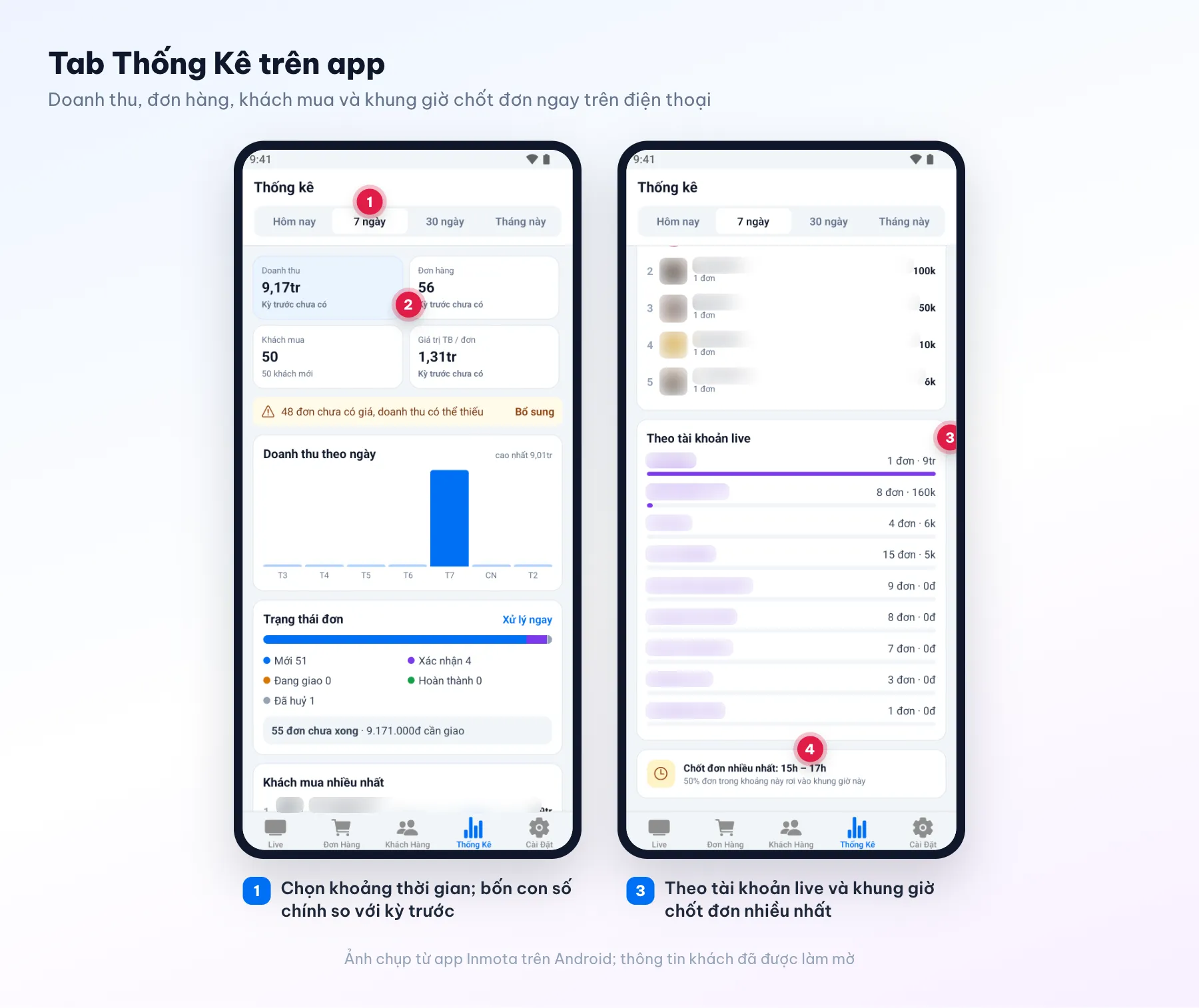
Chọn khoảng thời gian và tài khoản
- Chọn Hôm nay, 7 ngày, 30 ngày hoặc Tháng này.
- Live nhiều kênh? Chọn chip @tài khoản để xem riêng một kênh, hoặc Tất cả tài khoản để xem gộp.
Bốn con số chính
| Ô | Ý nghĩa |
|---|---|
| Doanh thu | Tổng tiền các đơn trong khoảng thời gian |
| Đơn hàng | Số đơn đã chốt |
| Khách mua | Số khách đã mua, kèm số khách mới |
| Giá trị TB / đơn | Doanh thu chia cho số đơn có giá |
Dưới mỗi con số là so sánh với kỳ trước cùng độ dài, ví dụ ▲ 18% so với kỳ trước (chọn 7 ngày thì so với 7 ngày liền trước đó). Kỳ trước chưa bán được gì thì ghi Kỳ trước chưa có.
Có đơn chưa có giá, app hiện cảnh báo “N đơn chưa có giá, doanh thu có thể thiếu”. Bấm Bổ sung để mở tab Đơn Hàng và sửa giá.
Biểu đồ và phân tích
- Doanh thu theo ngày - biểu đồ cột cho từng ngày trong khoảng đã chọn (chọn Hôm nay thì là theo giờ).
- Trạng thái đơn - số đơn Mới, Xác nhận, Đang giao, Hoàn thành, Đã huỷ, kèm số đơn chưa xong và số tiền cần giao. Bấm Xử lý ngay để mở tab Đơn Hàng.
- Khách mua nhiều nhất - những khách chi nhiều nhất trong khoảng thời gian.
- Theo tài khoản live - doanh thu của từng kênh TikTok khi bạn live nhiều kênh.
- Chốt đơn nhiều nhất: Xh - Yh - khung giờ có nhiều đơn nhất (không hiện khi chọn Hôm nay). Dựa vào đây để chọn giờ lên live.
Dashboard web
Đăng nhập
- Mở client.inmota.app trên trình duyệt.
- Đăng nhập bằng email và mật khẩu giống trên app.
- Quên mật khẩu? Bấm Quên mật khẩu?, nhập email để nhận liên kết đặt lại.
Trang Tổng quan
Trang Tổng quan có hai tab:
- Tổng quan - cùng các số liệu như tab Thống Kê trên app (Hôm nay, 7 ngày, 30 ngày, Tháng này; so với kỳ trước; doanh thu theo ngày; trạng thái đơn; khách mua nhiều nhất; theo tài khoản live; khung giờ chốt đơn), trên màn hình rộng dễ đọc hơn.
- Theo năm - báo cáo dài hạn: Tổng khách hàng, Tổng đơn hàng, Tổng doanh thu, biểu đồ Doanh thu theo tháng và Đơn hàng & Khách hàng theo tháng. Chọn năm, rồi chọn Cả năm hoặc từng quý Q1, Q2, Q3, Q4.
Chủ shop có nhân viên chọn được Tất cả nhân viên hoặc từng nhân viên để xem số liệu riêng của người đó. Xem Quản lý nhân viên.
Các trang khác trên dashboard
| Trang | Nội dung |
|---|---|
| Phiên Live | Các buổi live theo tháng, doanh thu và số đơn theo trạng thái của từng buổi |
| Đơn hàng | Tất cả đơn, đổi trạng thái và sửa giá ngay trong bảng |
| Khách hàng | Danh sách khách, hồ sơ và bill tổng |
| Nhân viên | Tạo, quản lý tài khoản nhân viên (chỉ chủ shop) - xem hướng dẫn |
Dùng số liệu để live hiệu quả hơn
- So sánh 7 ngày với kỳ trước để biết tuần này bán tốt hơn hay kém đi, và doanh thu theo tháng để biết mùa nào nên tăng số buổi live, nhập thêm hàng.
- Nếu số khách tăng mà doanh thu không tăng, giá trị mỗi đơn đang thấp - thử combo, mua nhiều giảm giá.
- Lên live vào khung giờ chốt đơn nhiều nhất; live nhiều kênh thì xem Theo tài khoản live để biết kênh nào hiệu quả.
- Kiểm tra Trạng thái đơn cuối ngày: còn nhiều đơn Mới nghĩa là khâu xác nhận đang chậm.
Cách đọc từng con số và thói quen 5 phút sau mỗi buổi live: xem bài Thống kê doanh thu livestream: 6 con số cần xem.