Inmota gửi lệnh in qua mạng WiFi/LAN tới máy in nhiệt. Chỉ cần điện thoại và máy in cùng một mạng WiFi là in được, không cần dây nối với điện thoại.
Máy in nào dùng được?
Máy in nhiệt khổ 58mm hoặc 80mm có cổng mạng (LAN) hoặc WiFi và nhận lệnh in qua cổng 9100 - đây là cổng in mặc định của hầu hết máy in nhiệt có cổng mạng như Xprinter, Gprinter. Khi mua máy, hãy chọn phiên bản có LAN hoặc WiFi.
Lưu ý: Hiện Inmota chưa hỗ trợ in qua Bluetooth hoặc USB.
Bước 1: Đưa máy in vào mạng
- Máy in cổng LAN: cắm dây mạng từ máy in vào router WiFi mà điện thoại đang dùng.
- Máy in WiFi: kết nối máy in vào mạng WiFi theo hướng dẫn của hãng.
Để biết địa chỉ IP của máy in, bạn có thể in trang tự kiểm tra (self-test) của máy - thường bằng cách giữ nút FEED khi bật nguồn (tùy model, xem sách hướng dẫn của máy).
Bước 2: Chọn máy in trong Inmota
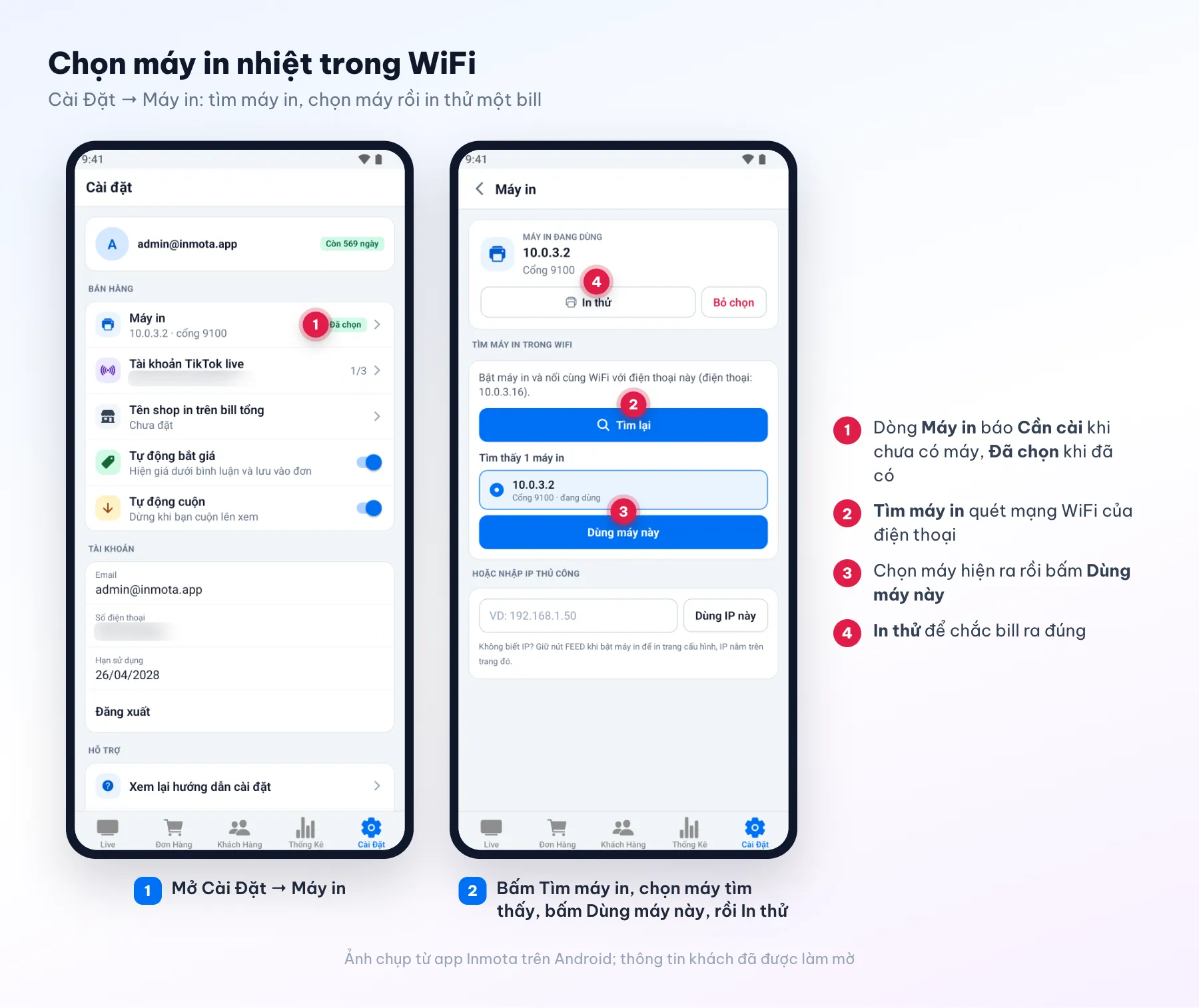
Lần đầu đăng nhập, bước này nằm trong hướng dẫn cài đặt (BƯỚC 2/3 - Kết nối máy in bill). Nếu đã bỏ qua, làm như sau:
- Mở tab Cài Đặt → Máy in. Khi chưa có máy in, dòng này hiện nhãn Cần cài.
- Ở mục TÌM MÁY IN TRONG WIFI, bấm Tìm máy in. Inmota quét mạng WiFi của điện thoại và hiện Tìm thấy … máy in.
- Bấm Dùng máy này ở máy in muốn dùng.
Không tìm thấy máy? Ở mục HOẶC NHẬP IP THỦ CÔNG, gõ địa chỉ IP của máy in (ví dụ 192.168.1.50) rồi bấm Dùng IP này.
Máy in nên có IP cùng dải với điện thoại, ví dụ điện thoại
192.168.1.23thì máy in192.168.1.50. Xem thêm cách tìm địa chỉ IP máy in nhiệt.
Bước 3: In thử
Mục MÁY IN ĐANG DÙNG hiện IP và cổng của máy in. Bấm In thử: app báo “Đã gửi bill in thử” và máy in ra một bill mẫu. Bill ra rõ ràng là bạn đã sẵn sàng.
Muốn đổi sang máy in khác, chọn máy mới như ở bước 2. Bấm Bỏ chọn nếu muốn bỏ máy in hiện tại.
Lỡ bấm in khi chưa cài máy in?
Nếu bạn chạm in trên tab Live mà chưa chọn máy in, Inmota hiện bảng Bạn chưa cài máy in với hai lựa chọn:
- Cài máy in ngay - mở màn chọn máy in như trên.
- Chỉ lưu đơn, chưa in - đơn vẫn được lưu và đánh số. Đơn đã lưu có thể in lại sau ở màn Đơn hàng.
Trên iPhone: cho phép truy cập mạng cục bộ
iOS yêu cầu ứng dụng xin quyền Mạng cục bộ để tìm và in tới máy in trong WiFi. Hãy chọn Cho phép khi được hỏi. Nếu lỡ từ chối, vào Cài đặt iPhone → Inmota và bật Mạng cục bộ.
Máy in không in được?
| Hiện tượng | Cách xử lý |
|---|---|
| Tìm máy in không thấy | Kiểm tra máy in đã vào cùng mạng WiFi/router với điện thoại; thử nhập IP thủ công |
| “IP không hợp lệ” | Gõ đủ 4 nhóm số, ví dụ đúng: 192.168.1.50 |
| “Không in được” | Kiểm tra máy in đã bật, còn giấy và cùng WiFi. IP máy in có thể đã đổi sau khi khởi động lại router - tìm lại máy in |
| Bill in ra trắng | Giấy bị lắp ngược mặt - lật cuộn giấy lại |
| iPhone không in được | Bật quyền Mạng cục bộ cho Inmota |
Mẹo: Đặt IP tĩnh cho máy in trong router để IP không bị đổi mỗi lần khởi động lại.
Xử lý chi tiết theo từng hiện tượng (không tìm thấy máy in, bấm in không ra giấy, đang live tự dưng ngừng in) có trong bài máy in nhiệt WiFi/LAN không in được.
Tiếp theo
Giờ bạn đã sẵn sàng in đơn từ bình luận livestream.