Đang live mà máy in nhiệt không in được là lúc dễ sót đơn nhất. Với máy in qua WiFi/LAN, phần lớn lỗi nằm ở mạng chứ không phải ở máy in: điện thoại và máy in không “nhìn thấy” nhau, hoặc địa chỉ IP của máy in đã đổi.
Bài này đi theo từng hiện tượng bạn gặp, mỗi hiện tượng có nguyên nhân và cách xử lý. Ví dụ trong bài dùng app in bình luận TikTok Live Inmota, nhưng phần mạng và phần cứng đúng với hầu hết phần mềm in đơn qua máy in nhiệt có cổng mạng.
Kiểm tra nhanh trong 1 phút
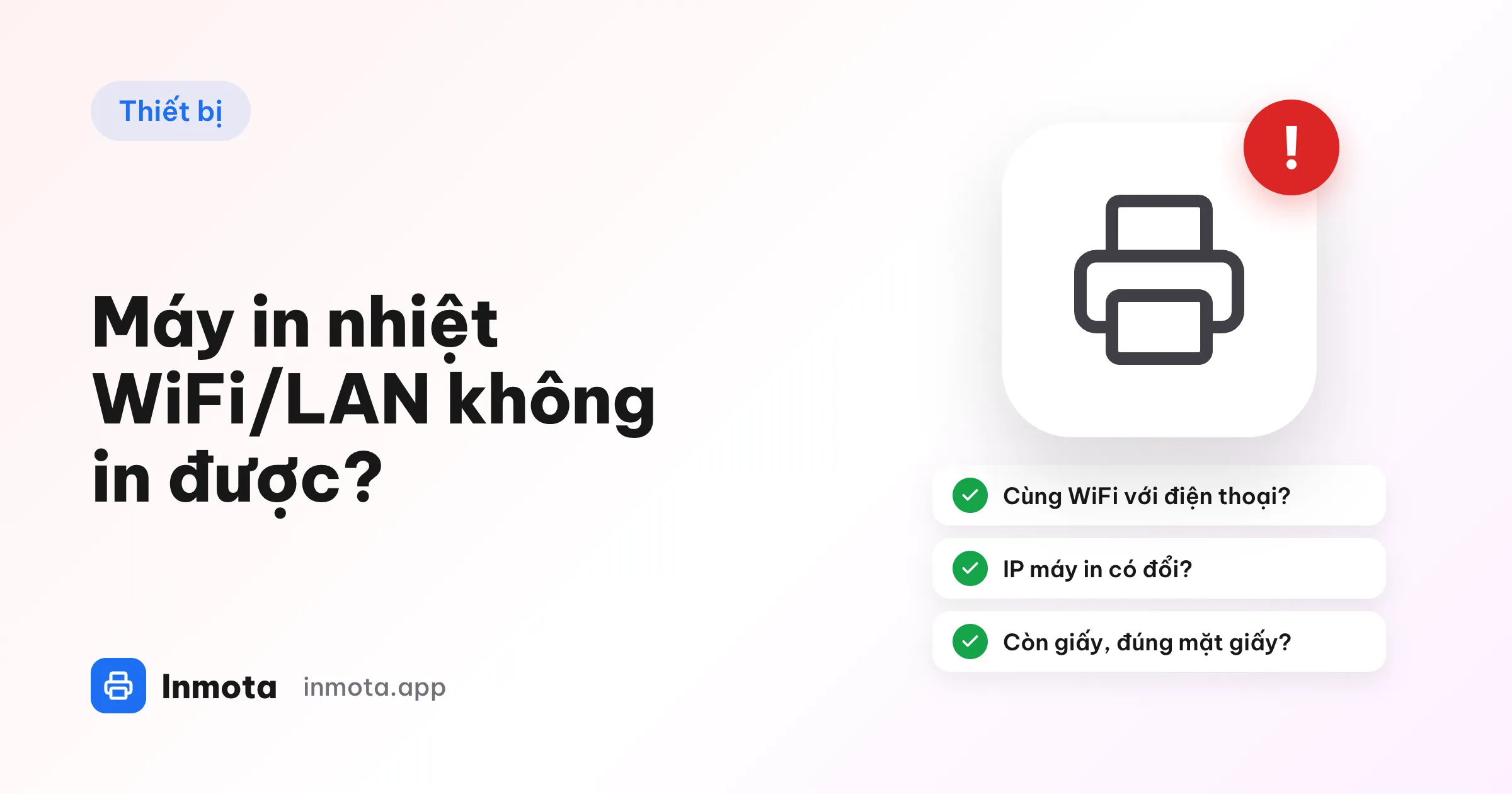
Trước khi đi sâu, kiểm tra 5 điểm này. Đa số trường hợp dừng ở đây:
- Máy in đã bật, còn giấy, nắp đóng chặt, đèn báo không nháy đỏ.
- Điện thoại đang bắt đúng WiFi mà máy in đang dùng, không phải 4G hay WiFi khác.
- Bấm In thử trong Cài Đặt → Máy in. In thử ra giấy thì máy in và mạng đều ổn.
- Tắt rồi bật lại máy in, đợi khoảng 30 giây cho máy in nhận mạng, rồi in thử lần nữa.
- Nếu vẫn không được, bấm Tìm lại để app quét lại máy in, vì IP của máy in có thể đã đổi.
App không tìm thấy máy in
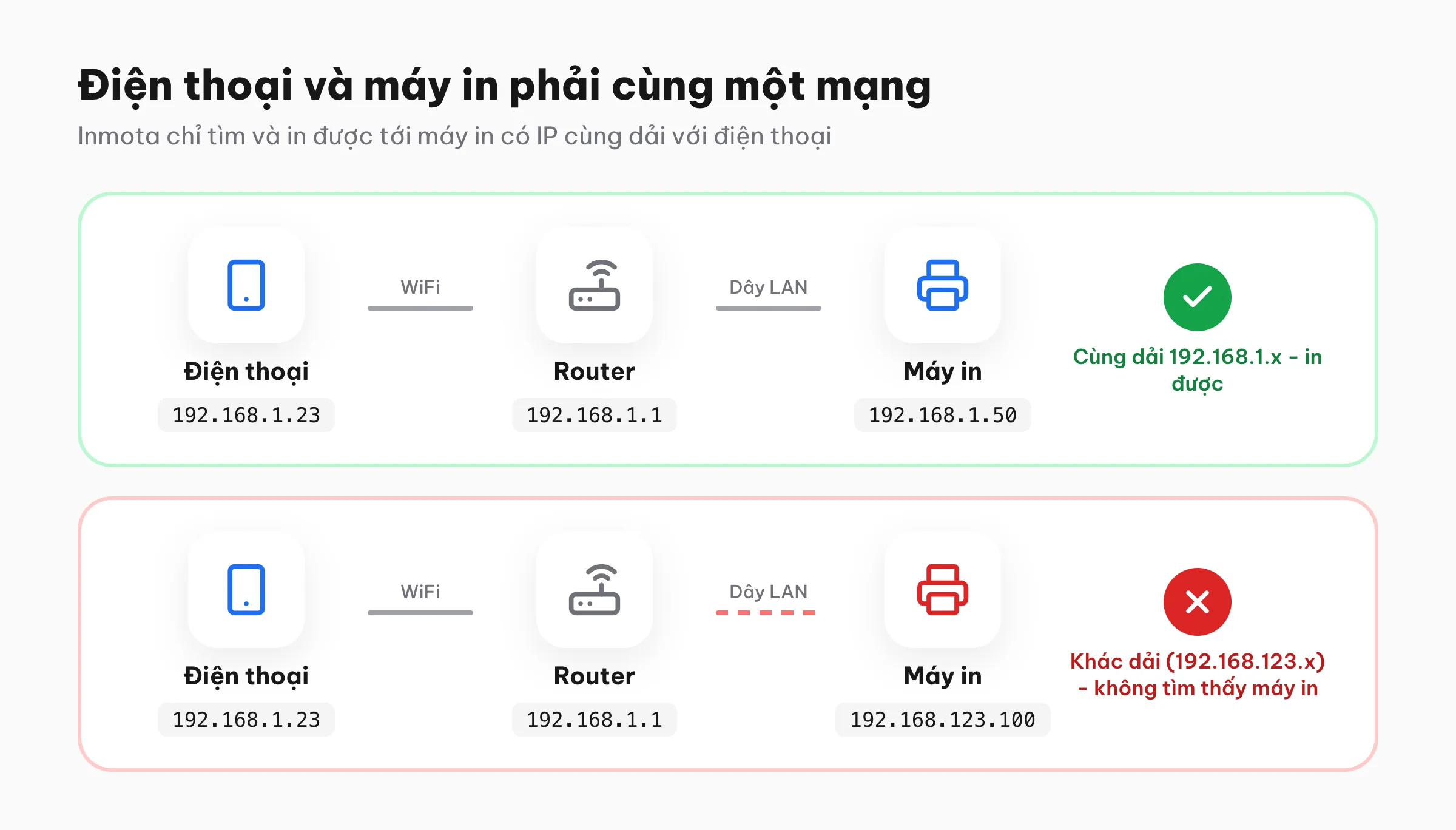
Khi bạn bấm Tìm máy in, Inmota quét các địa chỉ trong mạng WiFi của điện thoại (cùng dải, ví dụ 192.168.1.1 đến 192.168.1.254) để tìm máy in nhận lệnh ở cổng 9100. Không thấy máy nào thường do một trong các lý do sau:
| Nguyên nhân | Dấu hiệu | Cách xử lý |
|---|---|---|
| Máy in và điện thoại khác dải mạng | Điện thoại 192.168.1.x, trang self-test của máy in ghi 192.168.123.x |
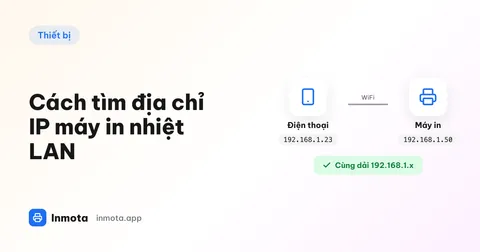
Đổi IP máy in về cùng dải, xem cách tìm địa chỉ IP máy in nhiệt LAN |
| Điện thoại bắt WiFi khách (guest) | Router có mạng tên kiểu ...-Guest, ...-Khach |
Cho điện thoại vào WiFi chính. Mạng khách thường chặn các thiết bị nhìn thấy nhau |
| Router bật “cách ly thiết bị” (AP isolation) | Cùng WiFi, cùng dải IP nhưng vẫn không thấy | Tắt AP/client isolation trong trang quản lý router, hoặc nhờ bên lắp mạng tắt giúp |
| Chưa cấp quyền cho app | iPhone: chưa bật Mạng cục bộ. Android: từ chối quyền vị trí | iPhone: Cài đặt → Inmota → Mạng cục bộ. Android: cấp quyền khi app hỏi, app cần quyền này để quét mạng |
| Máy in WiFi chưa vào mạng | Trang self-test không có IP, hoặc IP 0.0.0.0 |
Kết nối lại máy in vào WiFi theo hướng dẫn của hãng, hoặc dùng dây LAN cắm vào router |
Biết IP máy in nhưng quét không ra? Gõ IP vào mục HOẶC NHẬP IP THỦ CÔNG rồi bấm Dùng IP này, sau đó In thử. In thử ra giấy là dùng được.
Tìm thấy máy in nhưng bấm in không ra giấy
Máy in đã chọn, bấm in mà không có gì ra:
- IP máy in đã đổi. Router cấp lại IP mới sau khi máy in hoặc router khởi động lại, còn app vẫn gửi tới địa chỉ cũ. Bấm Tìm lại, chọn lại máy in. Để không gặp lại, đặt IP tĩnh cho máy in hoặc giữ IP trong router.
- Điện thoại tự chuyển sang 4G. Khi WiFi yếu, nhiều điện thoại tự dùng dữ liệu di động. Bình luận vẫn chạy (vì vẫn có internet) nhưng điện thoại không gửi được tới máy in trong mạng nội bộ. Kiểm tra biểu tượng WiFi trên thanh trạng thái.
- WiFi không có internet. Inmota dựng phiếu trên máy chủ rồi mới gửi tới máy in, nên điện thoại cần cả internet lẫn mạng nội bộ với máy in. Mở thử một trang web trên điện thoại để chắc WiFi vẫn vào mạng.
- Máy in báo lỗi phần cứng: hết giấy, nắp mở, đầu in quá nóng sau khi in liên tục. Đèn báo nháy đỏ là dấu hiệu. Lắp giấy, đóng nắp, để máy nghỉ vài phút.
Đang live thì tự dưng ngừng in
In bình thường lúc đầu buổi rồi giữa chừng không in nữa, thường là do:
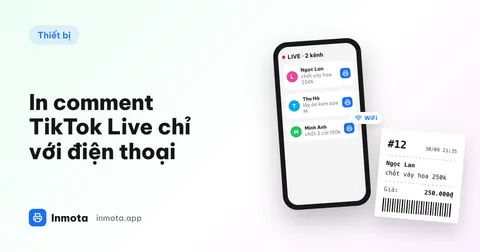
- Màn hình điện thoại khoá hoặc hết pin. Tắt tự khoá màn hình và cắm sạc cho máy dùng để in, xem cách setup in comment bằng điện thoại.
- Router hoặc máy in vừa khởi động lại (mất điện, ai đó rút nhầm phích), máy in nhận IP mới. Tìm lại máy in như ở trên.
- Bạn vừa đổi sang máy in khác giữa buổi live. Sau khi chọn máy mới và in thử thành công, trên tab Live hãy bấm Dừng rồi Kết nối lại để mọi bình luận trên màn hình đều in tới máy mới.
Không kịp sửa máy in giữa buổi? Bấm in vẫn lưu đơn và đánh số như thường. Sau buổi live, vào tab Đơn Hàng in lại từng đơn, không mất đơn nào.
Bấm in phải chờ lâu mới ra phiếu
- Internet chậm hoặc chập chờn: phiếu được dựng trên máy chủ nên mạng chậm thì phiếu ra chậm. Thử đứng gần router hơn, hoặc dùng băng tần 5GHz nếu router có.
- Máy in không phản hồi: nếu máy in tắt hoặc sai IP, app phải chờ vài giây mới biết là không kết nối được. Bấm in mà lần nào cũng phải chờ thì gần như chắc chắn là sai IP: tìm lại máy in.
Phiếu ra giấy trắng hoặc chữ mờ
- Giấy trắng hoàn toàn: cuộn giấy lắp ngược mặt. Giấy in nhiệt chỉ có một mặt phủ hoá chất, lật cuộn giấy lại. Cách thử: lấy móng tay quẹt mạnh lên giấy, mặt nào hiện vệt đen là mặt in.
- Chữ mờ, nhạt dần: giấy kém chất lượng hoặc đầu in bẩn. Lau đầu in bằng tăm bông thấm cồn khi máy đã nguội, và chọn giấy tốt hơn (xem phần chọn giấy trong bài chọn máy in nhiệt cho shop livestream).
- Chữ tiếng Việt bị lỗi dấu: với Inmota thì không gặp, vì phiếu được dựng thành ảnh trước khi gửi tới máy in, không phụ thuộc bảng mã tiếng Việt của máy in. Nếu bạn gặp lỗi dấu ở phần mềm khác, đó là do bảng mã (code page) của máy in.
Câu hỏi thường gặp
Máy in Bluetooth có kết nối với Inmota được không? Không. Inmota chỉ in qua WiFi/LAN (cổng 9100). Nhiều máy 58mm giá rẻ chỉ có Bluetooth, nên xem kỹ cổng kết nối trước khi mua.
Mất mạng giữa buổi live thì đơn có mất không? Đơn đã lưu trước đó vẫn còn nguyên trong tab Đơn Hàng. Nhưng trong lúc mất mạng, app không nhận được bình luận mới và không lưu được đơn, nên hãy ưu tiên WiFi ổn định ở chỗ live.
Hai điện thoại in chung một máy in được không? Được, miễn là cả hai cùng mạng với máy in và chọn đúng IP của máy in. Phù hợp khi chia việc chốt đơn cho nhân viên.
Đã thử hết mà vẫn không in được? Gửi cho đội ngũ Inmota trang self-test của máy in và IP của điện thoại (hiện ở màn tìm máy in) qua kênh hỗ trợ, chúng tôi sẽ xem cùng bạn.
Chuẩn bị trước buổi live
Mỗi lần trước giờ live: bật máy in, kiểm tra điện thoại đúng WiFi, bấm In thử một phiếu. Chỉ mất 30 giây mà tránh được gần hết sự cố ở trên. Lần đầu cài máy in, làm theo hướng dẫn kết nối máy in nhiệt, rồi bắt đầu in đơn từ bình luận.